Složka
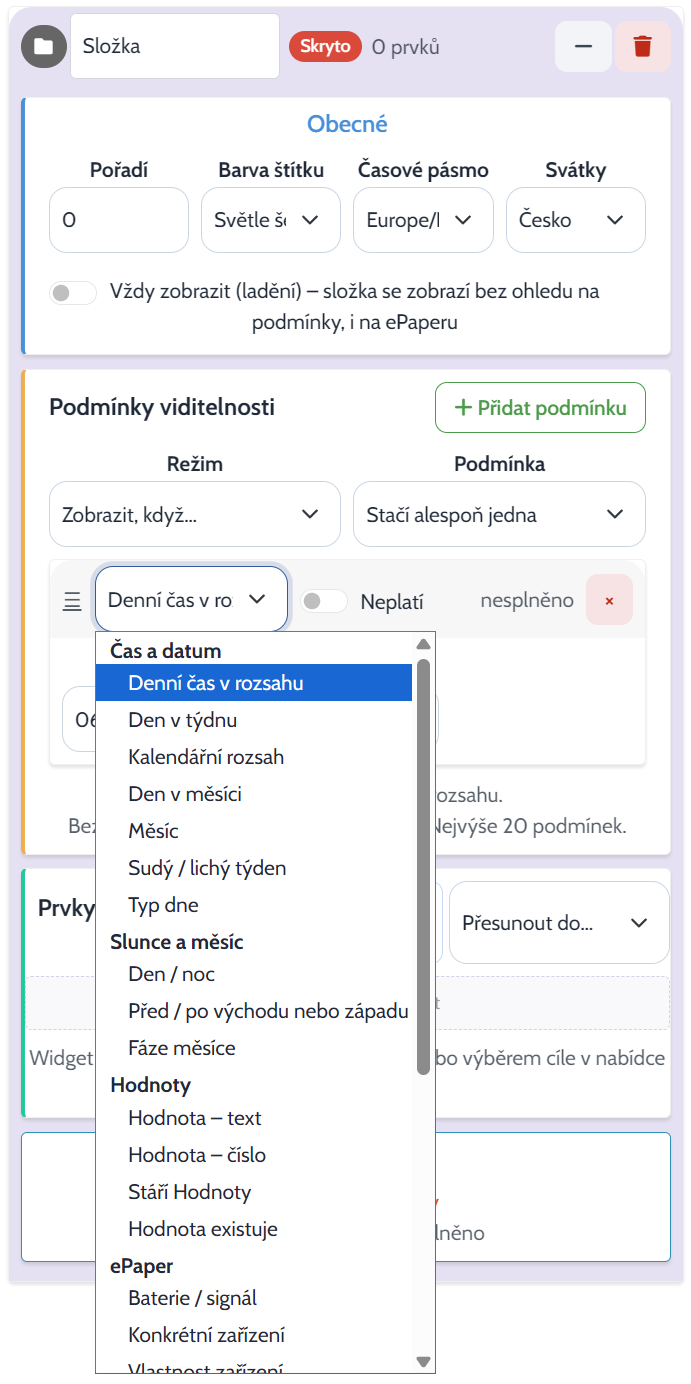 Složka slouží k uspořádání prvků v editoru Obrazovky a k jejich hromadnému zobrazení nebo skrytí. Sama nic nevykresluje, nemá polohu ani rozměry a na výsledném obrázku ji nepoznáte. Rozhoduje pouze o tom, zda se prvky, které do ní vložíte, vykreslí.
- K čemu složku použít
- Vytvoření složky a přesun prvků
- Podmínky viditelnosti
- Ladicí režim „Vždy zobrazit“
- Diagnostika
- Chování a omezení
K čemu složku použít
Nejčastěji se hodí ve dvou situacích:
- Přehlednost. U Obrazovky s desítkami prvků se v seznamu vpravo špatně hledá. Prvky patřící k sobě vložte do pojmenované složky a seznam se zkrátí.
- Podmíněné zobrazení. Skupině nastavíte podmínky a Obrazovka se sama mění podle situace, aniž byste museli vytvářet více Obrazovek a přepínat mezi nimi.
Typické příklady podmíněných složek:
- ranní blok viditelný jen mezi 6:00 a 10:00,
- odlišná sestava o víkendu a o státních svátcích,
- varování a mapa srážek jen tehdy, když má pršet,
- detail události jen ve chvíli, kdy právě probíhá,
- sezónní prvky od listopadu do března,
- upozornění na slabou baterii pod 20 %.
Vytvoření složky a přesun prvků
Složku přidáte tlačítkem Složka mezi widgety. Objeví se v pravém sloupci nad ostatními prvky a hned jí můžete dát název, například Ranní blok.
Prvky do složky přesunete dvěma způsoby:
- Tažením za hlavičku karty widgetu. Cílová složka se při přetažení zvýrazní fialovým rámečkem; pustit prvek můžete kamkoli na kartu složky. Přetáhnout lze i zpět mezi prvky mimo složky.
- Hromadně. Tlačítko Označit všechny prvky v rozbalené složce označí všechny její členy; označí se zároveň i v náhledu Obrazovky. Označené karty pak přetáhnete najednou, nebo použijete nabídku Přesunout do… s výběrem jiné složky či volby
— mimo složky —.
Přesun mění pouze zařazení do složky. Souřadnice, vrstva ani žádné jiné nastavení widgetu se nezmění.
Pole Pořadí určuje, v jakém pořadí se složky vypisují v seznamu. Barvou štítku odlišíte složky od sebe na první pohled.
Při mazání složky se zeptáme, co s jejími prvky. Ve výchozím nastavení se přesunou mimo složky a zůstanou na Obrazovce.
Podmínky viditelnosti
Složka bez podmínek je vždy zobrazená a slouží jen k uspořádání. Jakmile přidáte první podmínku, začne se vyhodnocovat.
V části Podmínky viditelnosti nastavte nejprve dvě volby:
- Režim určuje, zda splněné podmínky složku zobrazí, nebo naopak skryjí.
- Spojka určuje, zda stačí splnit alespoň jednu podmínku, nebo musí platit všechny.
Pod nastavením se průběžně vypisuje slovní shrnutí, například Zobrazit, když: Denní čas v rozsahu NEBO Typ dne.
U každé podmínky lze přepínačem Neplatí obrátit její výsledek. Karty podmínek můžete přetahováním přeuspořádat; na výsledku to nic nemění, jen se lépe orientujete.
Přidat lze nejvýše 20 podmínek na jednu složku.
Čas a datum
| Podmínka | Význam |
|---|---|
| Denní čas v rozsahu | Rozsah od-do v rámci dne. Zvládne i rozsah přes půlnoc, například 22:00-06:00. Shodné hranice znamenají celý den. |
| Den v týdnu | Vybrané dny pondělí až neděle. |
| Kalendářní rozsah | Rozsah dvou dat. Se zapnutou volbou Každoročně se porovnává jen měsíc a den, takže rozsah může přejít přes Nový rok. |
| Den v měsíci | Porovnání dne 1 až 31. |
| Měsíc | Vybrané měsíce v roce. |
| Sudý / lichý týden | Podle čísla týdne. |
| Typ dne | Pracovní den, víkend, státní svátek, nebo víkend a svátek dohromady. |
Časová pásma i svátky se řídí volbami Časové pásmo a Svátky v části Obecné. Podporované jsou české i slovenské státní svátky včetně pohyblivých Velikonoc.
Slunce a měsíc
| Podmínka | Význam |
|---|---|
| Den / noc | Mezi východem a západem slunce, nebo mimo něj. |
| Před / po východu nebo západu | Posun 0 až 240 minut před nebo po vybrané události. |
| Fáze měsíce | Nov, dorůstající, úplněk nebo couvající. |
Poloha se bere ze zeměpisných souřadnic ePaperu. V náhledu editoru, kde konkrétní zařízení není známé, se použije Praha, takže se výsledek může od zařízení mírně lišit.
Hodnoty
| Podmínka | Význam |
|---|---|
| Hodnota - text | Porovnání obsahu Hodnoty s textem. Nabízí operátory rovná se, obsahuje, začíná na, je prázdné a další. |
| Hodnota - číslo | Číselné porovnání včetně rozsahů mezi a mimo. |
| Stáří Hodnoty | Hodnota je starší nebo novější než zadaný počet minut. Hodí se k odhalení nefunkčního čidla. |
| Hodnota existuje | Hodnota existuje a není prázdná, nebo naopak chybí. |
Místo výběru konkrétní Hodnoty lze zvolit zdroj Dynamický název a zapsat název s proměnnými, například Teplota {{mistnost}}. Na jedné společné Obrazovce tak každý ePaper vyhodnocuje vlastní Hodnotu.
ePaper
| Podmínka | Význam |
|---|---|
| Baterie / signál | Porovnání procent baterie, napětí nebo síly signálu. |
| Konkrétní zařízení | Seznam MAC adres nebo ID, pro která má složka platit. |
| Vlastnost zařízení | Barevnost, orientace, šířka nebo výška displeje. |
| Režim vykreslení | Odliší vykreslení pro ePaper od náhledu v editoru. |
Tyto podmínky potřebují znát konkrétní zařízení. V náhledu editoru se proto nevyhodnotí a diagnostika u nich uvede Bez kontextu ePaperu.
Počasí
| Podmínka | Význam |
|---|---|
| Teplota | Aktuální teplota nebo dnešní a zítřejší minimum či maximum. |
| Má pršet | Součet srážek v okně 1 až 48 hodin oproti zadané hranici v milimetrech. |
| Meteorologický jev | Výskyt jasna, polojasna, zataženo, deště, přeháněk, sněhu, bouřky nebo mlhy v zadaném okně. |
| Vítr | Aktuální vítr nebo dnešní maximum. |
| Oblačnost | Aktuální oblačnost nebo dnešní průměr v procentech. |
Kalendář
| Podmínka | Význam |
|---|---|
| Právě probíhá událost | V tuto chvíli probíhá alespoň jedna vyhovující událost. |
| Událost v okně | Ve zvoleném okně 0 až 168 hodin se vyskytuje událost. Okno 0 znamená zbytek dnešního dne. |
| Počet událostí v okně | Číselné porovnání počtu událostí. |
Zadejte veřejnou adresu kalendáře https:// nebo webcal://. Volitelně omezte události podle textu v názvu a rozlište celodenní a časové události. Jedna složka může používat nejvýše pět různých kalendářů.
Ruční
Podmínka Vždy platí je pomůcka pro rychlé přepnutí složky. V kombinaci s přepínačem Neplatí a režimem složky ji můžete použít k dočasnému zapnutí nebo vypnutí celé skupiny, aniž byste mazali ostatní podmínky.
Ladicí režim „Vždy zobrazit“
Skrytou složku je obtížné upravovat, protože její prvky nevidíte v náhledu. Proto má každá složka v části Obecné přepínač Vždy zobrazit.
Zapnutý přepínač složku zobrazí bez ohledu na podmínky, a to v náhledu editoru i na samotném ePaperu. V hlavičce složky se objeví štítek Vždy zobrazeno (ladění) a v diagnostice se dozvíte, jak by složka dopadla bez ladění.
Nezávisle na tom funguje běžná ikona oka v hlavičce, kterou složku ručně skryjete. Ruční skrytí má přednost před podmínkami i před ladicím režimem.
Diagnostika
Po obnovení náhledu se ve složce vyplní část Diagnostika. Uvidíte celkový výsledek a u každé podmínky, zda je splněná, nesplněná, nebo ji nebylo možné vyhodnotit a proč. Stav se zobrazuje i přímo v hlavičkách jednotlivých podmínek.
Prvky skryté složky zůstanou v seznamu vpravo, ale zesvětlají a doplní se u nich popisek skryto složkou, takže je můžete dál upravovat.
Podmínku nelze vyhodnotit například tehdy, když je zdroj dočasně nedostupný, Hodnota byla smazána nebo se nepodařilo dosadit dynamický název. Taková podmínka se počítá jako nesplněná a nikdy složku neshodí.
Chování a omezení
Skrytí složky skryje všechny její prvky bez ohledu na jejich vlastní viditelnost. Naopak skrytí jednotlivého prvku ikonou oka se týká jen jeho.
Prvky ve skryté složce se vůbec nezpracovávají, takže pro ně server nestahuje data. Skrytá složka proto generování Obrazovky spíše zrychlí.
Předpověď počasí a kalendáře se načítají jednou pro celou Obrazovku, i když na ně odkazuje více podmínek nebo více složek. Data se ukládají do cache nejméně na 15 minut, takže na okamžitou změnu počasí widget nereaguje. Při dočasném výpadku zdroje se použijí poslední platná data, nejdéle 24 hodin stará.
Obrazovky vytvořené dříve zůstávají beze změny; dokud složku nepřidáte, chová se editor i vykreslování přesně jako dosud.