Stavový semafor
Stavový semafor převádí jednu Hodnotu na přehledný stav. Můžete jím zobrazit například OK / Varování / Chyba, Ano / Ne nebo Otevřeno / Zavřeno jako semaforové kontrolky či badge.
Zdroj a předvolba
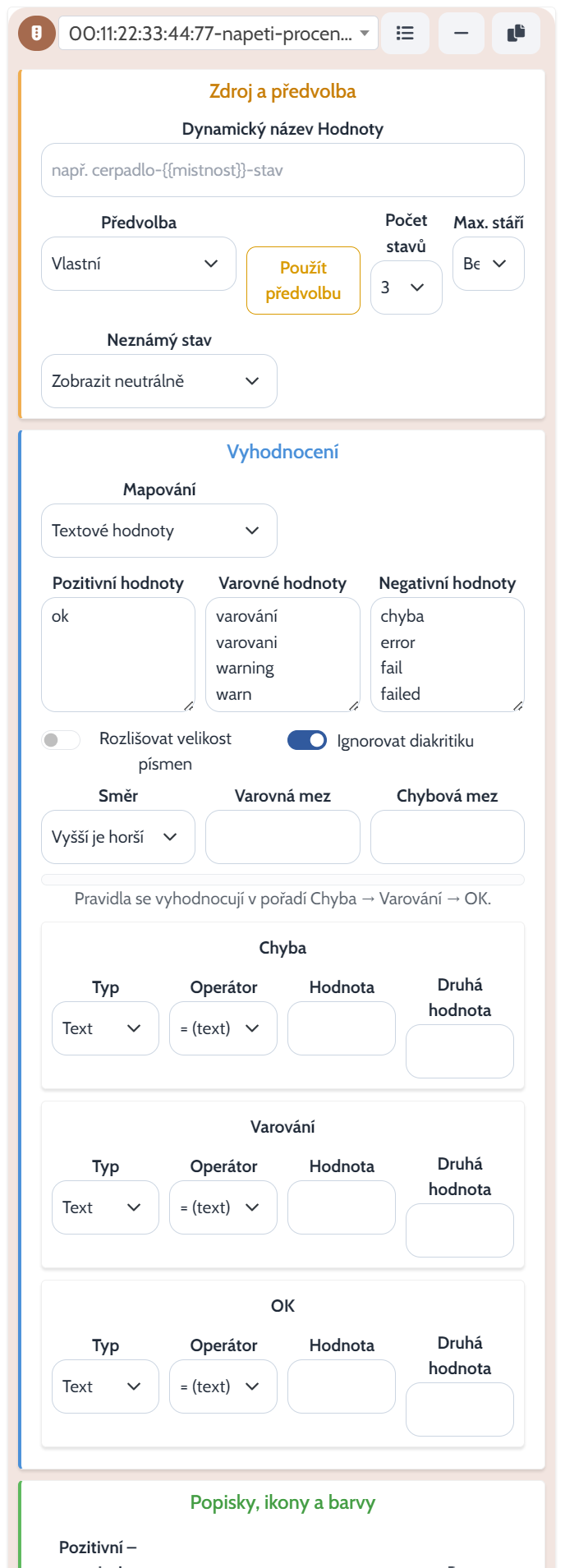
Vyberte Hodnotu v hlavičce prvku, případně vyplňte Dynamický název Hodnoty s proměnnými {{nazev}}. Tím lze na jedné společné Obrazovce vyhodnocovat jinou Hodnotu pro každý ePaper.
Tlačítko Použít předvolbu nastaví popisky a pravidla pro volby OK / Varování / Chyba, Ano / Ne nebo Otevřeno / Zavřeno. Poté je můžete dále upravit. Zvolte také dva nebo tři stavy a maximální stáří hodnoty.
U Neznámého stavu můžete neutrální výsledek zobrazit, vykreslit vzhledem chyby nebo skrýt celý obsah. Neznámý je například chybějící, stará nebo neodpovídající Hodnota.
Vyhodnocení stavu
V poli Mapování zvolte jeden ze tří režimů:
- Textové hodnoty porovnávají obsah se seznamy pozitivních, varovných a negativních hodnot. Můžete nastavit rozlišování velikosti písmen a ignorování diakritiky.
- Číselné prahy vyhodnotí varovnou a chybovou mez. Volba Směr určuje, zda je horší vyšší nebo nižší číslo.
- Vlastní pravidla umožňují pro každý stav zvolit textové či číselné porovnání. Vyhodnocují se v pořadí Chyba, Varování a OK.
Popisky, ikony a barvy
Pro pozitivní, varovný, negativní a neznámý stav nastavte samostatný Popisek, Ikonu a Barvu. Je-li u semaforu zapnutý Symbol uvnitř aktivní kontrolky, zobrazí se vybraná ikona v aktivní kontrolce. U neznámého stavu se použije jeho vlastní ikona; pokud není dostupná, zobrazí se náhradní symbol.
Semafor nebo badge
V kartě Vzhled a rozměry nastavíte plochu prvku a vyberete Semafor nebo Badge.
U semaforu zvolte vodorovnou nebo svislou orientaci, velikost kontrolky, zobrazení textu a jeho pozici. Mezera je pouze odstup mezi textem a skupinou kontrolek; rozestupy mezi kontrolkami se počítají automaticky podle jejich velikosti. Rámeček určuje obrys kontrolek.
Badge může obsahovat text, ikonu nebo obojí. Určete, zda textem bude popisek stavu, samotná Hodnota nebo jejich spojení. Nastavte velikost ikony, zaoblení a automatickou, černou nebo bílou barvu textu.
Společně pro oba vzhledy nastavíte font, velikost textu, odsazení, barvu rámečku a vrstvu. Změnou velikosti bounding boxu v náhledu nezměníte velikost textu, ikon ani odsazení; tyto volby upravte přímo ve formuláři.